Telegram-бот PRM Online предназначен для удобного взаимодействия партнеров с платформой партнерского маркетинга PRM Online. Бот позволяет эффективно управлять партнерской программой прямо в мессенджере, экономя время и упрощая работу.
Что умеет Telegram-бот
-
Регистрация партнеров: позволяет партнерам регистрироваться в вашей партнерской программе по уникальной ссылке, быстро включая их в работу.
-
Создание и получение реферальных ссылок и промокодов: партнеры могут оперативно создавать и получать ссылки и промокоды для привлечения клиентов.
-
Быстрая регистрация лидов: позволяет партнерам легко регистрировать новых лидов прямо через Telegram.
-
Статистика по достижениям: партнеры могут оперативно отслеживать статистику и контролировать эффективность своих кампаний в реальном времени.
-
Переключение между аккаунтами: удобное управление несколькими аккаунтами прямо в одном боте.
Как подключить Telegram-бот
Чтобы подключить Telegram-бота для вашего аккаунта PRM Online, перейдите в Настройки → Мессенджер-боты и включите переключатель напротив пункта «Подключить Telegram-бота».

Персональный Telegram-бот
Обратите внимание, что есть возможность подключения вашего брендированного бота. Благодаря персональному боту ваш партнер, переходя в Telegram, будет чувствовать себя внутри экосистемы вашего бренда, а сам бот будет обладать всем функционалом стандартного бота PRM Online.
Если у вас нет своего бота, но вы хотели бы его создать, воспользуйтесь инструкцией по созданию бота с помощью @BotFather, находящейся в открытом доступе, например этой.
Чтобы подключить вашего Telegram-бота, переключите вкладку на «Персональный бот».

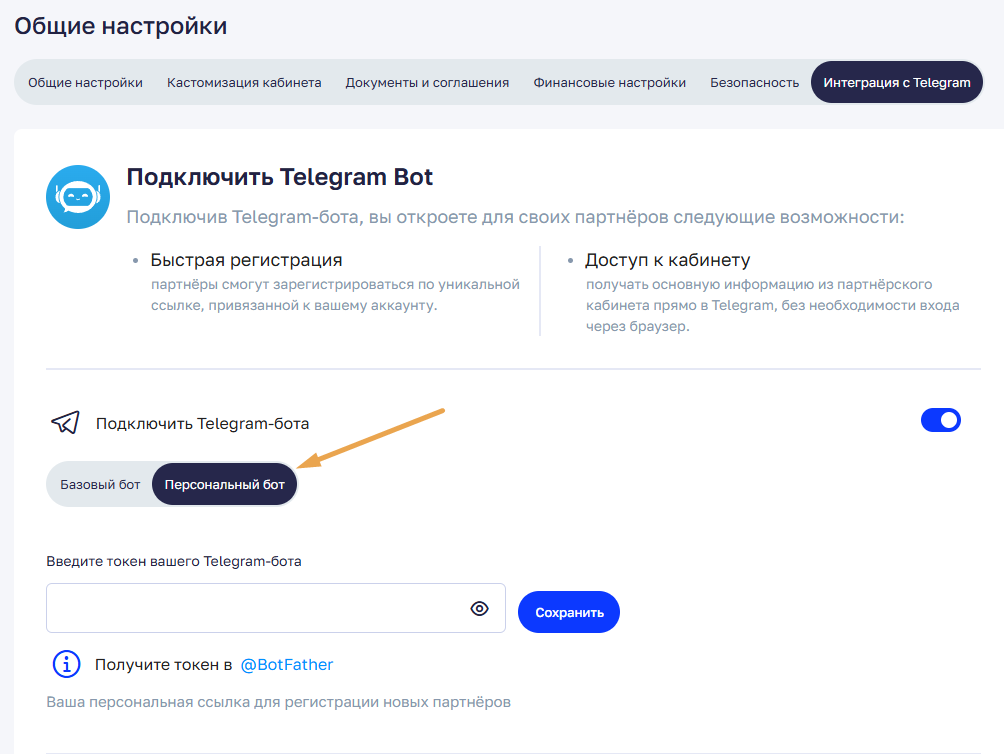
Скопируйте токен вашего бота из @BotFather. Для этого нужно ввести команду /token и выбрать вашего бота.
В ответ @BotFather пришлет токен. Скопируйте значение из строки «You can use this token to access HTTP API:», вставьте его в поле в PRM Online и нажмите «Сохранить».
Произойдет проверка бота. Дождитесь ее окончания, убедитесь, что ввели токен именно вашего бота, и нажмите «Подключить».
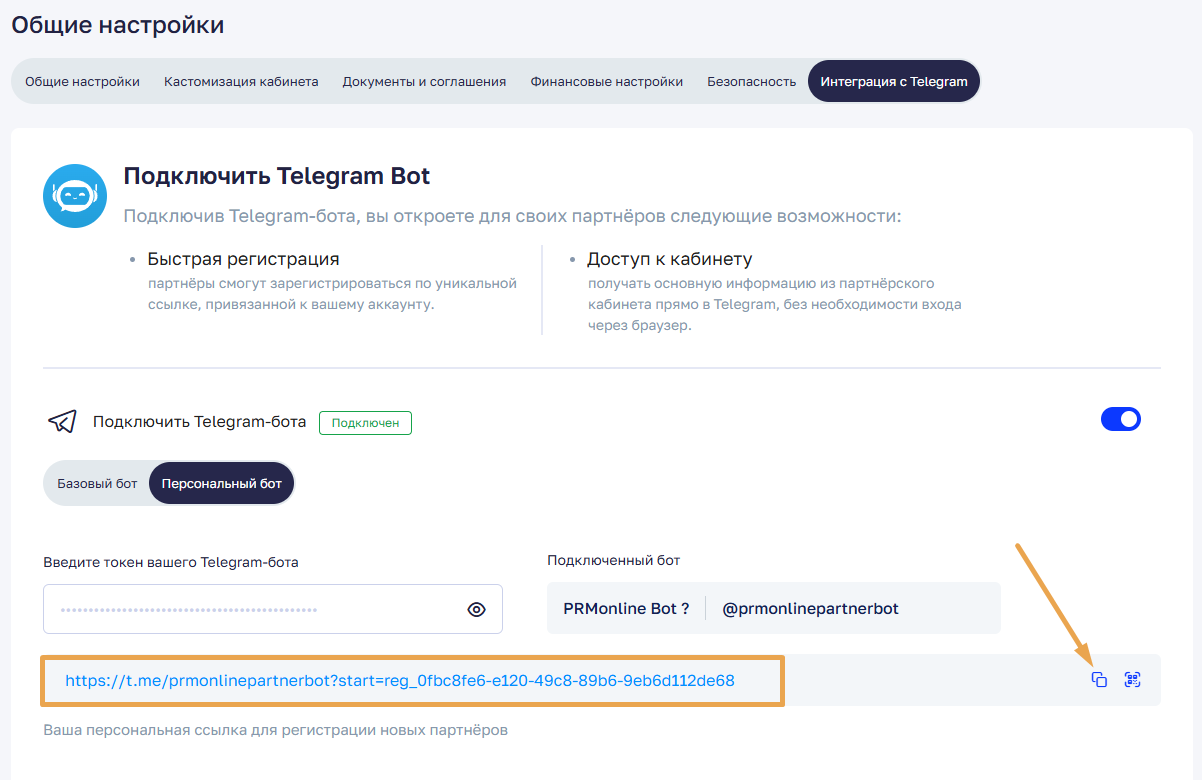
После активации появится персональная ссылка для регистрации партнеров через Telegram-бота. Ее можно скопировать или скачать в виде QR-кода для размещения на сайте, в социальных сетях и других каналах.

Регистрация партнеров через Telegram-бота
Скопируйте ссылку или QR-код во вкладке «Интеграция с Telegram» в разделе общих настроек и отправьте партнеру через любой удобный канал связи.
После перехода по ссылке откроется пошаговая регистрация. Она аналогична регистрации в браузере. Партнеру потребуется выбрать тип партнера, указать ФИО, email, телефон, данные о компании и заполнить дополнительные поля, если они настроены в вашем кабинете.
Для ускорения процесса регистрации предусмотрена возможность пропустить ввод email и телефона — эти данные можно будет добавить позже из личного кабинета.
⚠️ Если регистрация будет прервана нажатием кнопки «Отмена», для повторного запуска процесса необходимо снова перейти по ссылке.
На этапе ввода номера телефона можно использовать номер текущего Telegram-аккаунта. Для этого нажмите кнопку «Использовать мой номер».

Проверьте введенные данные. Если заметите ошибку — нажмите «Редактировать» для внесения изменений. Чтобы завершить регистрацию, нажмите «Подтвердить».

По завершении регистрации появится приветственное сообщение, содержащее текст описания вознаграждения из раздела Настройки → Описание вознаграждений, а также доступные реферальные инструменты. Чтобы реферальные ссылки или промокоды создавались для новых партнеров автоматически, необходимо в настройках оффера включить функцию Автоматическое создание.

Новый партнер также отобразится в вашем аккаунте PRM Online — в разделе «Партнеры», в начальном статусе, установленном в настройках вашего аккаунта.

⚠️ Обратите внимание: если в вашем аккаунте в качестве начального статуса партнера установлен статус «Новый», то в личном кабинете партнер не будет иметь доступа к функционалу партнерской программы (создание лидов, получение реферальных ссылок, генерация ссылок и т. д.).
Однако это ограничение не распространяется на Telegram-бота — через него партнер сможет использовать доступный функционал вне зависимости от статуса.
Как партнеру получить доступ к Telegram-боту
Если партнер уже зарегистрирован, ссылка для входа в Telegram-бот будет доступна в его профиле.

В кабинете партнера ссылка на Telegram-бот доступна на главном дашборде.

С полным функционалом ботов можно ознакомиться в этой инструкции.
О том, как партнеру работать через Telegram-бот, рассказываем в этой инструкции.