Основные возможности ботов
📥 Создать лида
Для чего это нужно
Функция позволяет быстро добавить нового лида прямо через бота.
Как пользоваться
-
Нажмите кнопку «Создать лида» в меню бота.
-
Бот запустит пошаговый процесс, аналогичный созданию лида в личном кабинете.
-
Введите запрашиваемые данные: имя, телефон, email и другие поля (если они настроены в вашем аккаунте).
-
После заполнения всех шагов лид будет автоматически добавлен в систему и отобразится в разделе «Лиды» как в кабинете администратора, так и в кабинете партнера.
⚠️ Созданные таким образом лиды считаются лидами прямого добавления.

Ниже — пример того, как будет выглядеть созданный лид в интерфейсе PRM Online.

➕ Создать ссылку
Для чего это нужно
Команда позволяет быстро сгенерировать персональную реферальную ссылку для привлечения клиентов, которая автоматически будет закреплена за партнером.
Как пользоваться
-
Нажмите кнопку «Создать ссылку» в меню бота.
-
Выберите нужный оффер (если в аккаунте настроено несколько вариантов).
-
Бот сгенерирует уникальную ссылку и отобразит ее вместе с QR-кодом.
-
Далее появятся кнопки для быстрой отправки ссылки в Telegram или WhatsApp.
-
Новая ссылка автоматически сохранится и отобразится в вашем аккаунте PRM Online — в разделе «Реферальная программа».

📋 Мои лиды
Для чего это нужно
Раздел позволяет партнеру просматривать все созданные им лиды прямо в мессенджере. Это удобно для оперативного отслеживания статусов и работы с лидами.
Как пользоваться
-
Нажмите кнопку «Мои лиды» в меню бота.
-
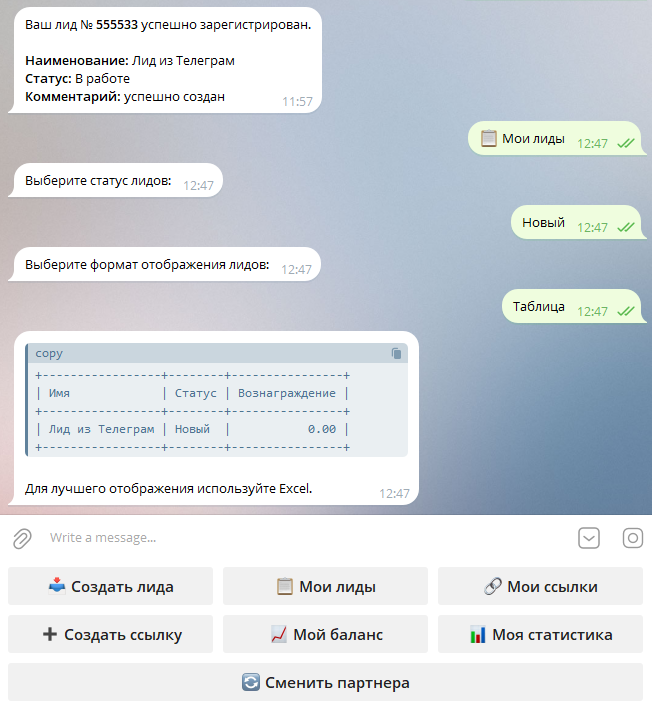
Бот предложит выбрать, как вы хотите отфильтровать лиды — отобразить все или выбрать конкретный статус.
-
После выбора фильтрации бот уточнит формат представления данных: в виде таблицы прямо в чате или в виде Excel-файла.
-
После этого вы получите список лидов в выбранном формате.

🔗 Мои ссылки
Для чего это нужно
Раздел позволяет партнеру получить полный список всех созданных им реферальных ссылок и промокодов. При необходимости ссылки можно отфильтровать по конкретному офферу.
Как пользоваться
-
Нажмите кнопку «Мои ссылки» в меню бота.
-
Бот предложит выбрать, какие ссылки вы хотите посмотреть:
-
Инструменты продвижения (ссылки для привлечения лидов)
На следующем шаге выберите: показать Все ссылки или Ссылки конкретного оффера. -
Ссылка для приглашения других партнеров в свою структуру MLM

-
-
После выбора бот отобразит список соответствующих ссылок.
-
Для каждой ссылки будет доступна кнопка «Получить QR-код».
Если нажать на QR-код, откроется дополнительное меню, где можно сразу отправить ссылку в Telegram или WhatsApp — удобно для быстрого обмена с потенциальными клиентами.

📈 Мой баланс
Для чего это нужно
Команда позволяет партнеру быстро узнать текущий баланс в партнерской программе — доступные для вывода средства или сумму задолженности, если применяются штрафные механизмы.
Как пользоваться
-
Нажмите кнопку «Мой баланс» в меню бота.
-
Бот отобразит текущий баланс партнера в партнерской программе.
-
Баланс синхронизирован с вашим личным кабинетом PRM Online и отображает актуальные данные.

📊 Моя статистика
Для чего это нужно
Команда позволяет партнеру быстро получить сводную статистику за выбранный период, чтобы оценить результаты своей работы в партнерской программе.
Как пользоваться
-
Нажмите кнопку «Моя статистика» в меню бота.
-
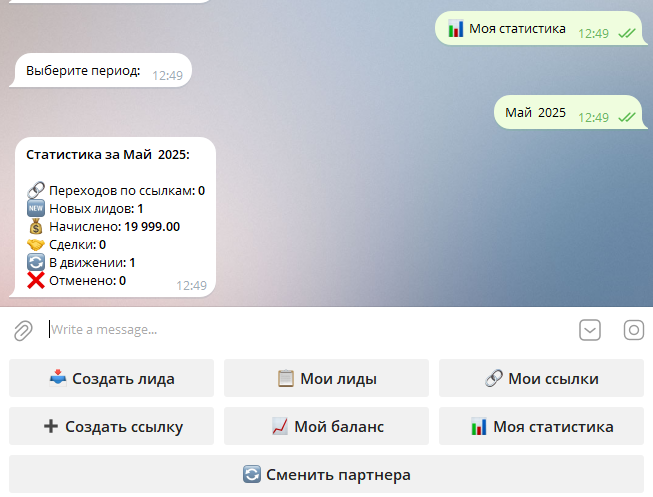
Выберите интересующий месяц.
-
Бот отобразит статистику по основным показателям: переходы, лиды, начисления и статусы.
Информация синхронизирована с вашим аккаунтом в PRM Online и отображается в актуальном виде.

🔄 Сменить партнера
Для чего это нужно
Если к одному аккаунту привязано несколько партнерских профилей (например, партнер работает с несколькими компаниями, использующими PRM Online), эта функция позволяет переключаться между ними.
Как пользоваться
-
Кнопка «Сменить партнера» отображается, если к вашему аккаунту привязано более одного партнерского профиля.
-
При нажатии бот сначала предложит выбрать департамент — то есть название вашего бренда, под которым зарегистрирован аккаунт в PRM Online.
-
После этого вы увидите список доступных партнерских профилей и сможете выбрать нужный.
Это удобно, если вы работаете с несколькими партнерскими программами в рамках одного аккаунта в мессенджере.

🔐 Восстановление пароля
Для чего это нужно
Команда позволяет партнеру сбросить пароль, если возникли сложности со входом в кабинет в браузере.
Как пользоваться
-
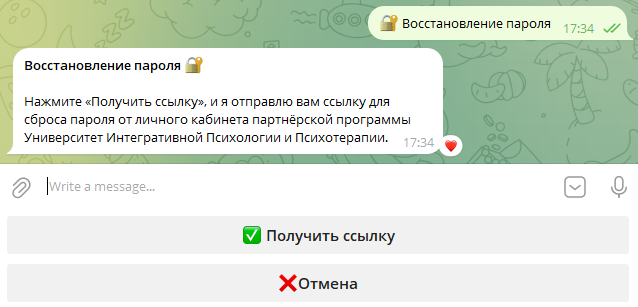
При нажатии бот предложит получить ссылку на восстановление пароля для активного на данный момент аккаунта (для смены аккаунта воспользуйтесь функцией «Сменить партнера»).
-
После нажатия на кнопку «Получить ссылку» бот отправит ссылку на страницу восстановления пароля.

Восстановление пароля возможно только на веб-странице PRM Online в браузере.
💳 Мои реквизиты
Для чего это нужно
Функция позволяет просматривать реквизиты для получения выплат и управлять ими.
Как пользоваться
-
По нажатию на кнопку бот покажет реквизиты партнера, если он заполнил их ранее.
-
Если реквизитов нет, то бот предложит выбрать из доступных типов и пошагово заполнить необходимые поля.
-
После заполнения есть возможность редактировать текущие реквизиты или выбрать другой способ получения выплат и заполнить новые реквизиты.
⚠️ Для корректной работы функции в кабинете администратора в разделе Настройки → Финансы должен быть включен хотя бы один способ получения выплат.
