Раздел «Документы и соглашения» позволяет удобно организовать процесс подписания оферт, соглашений и любых других документов с вашими партнерами.
Чтобы добавить новый документ, перейдите в раздел:
Настройки → Документы и соглашения и нажмите +.

Создание документа
В открывшемся окне укажите:
-
название документа;
-
текст документа;
-
настройки видимости для партнеров.

Если текст документа объемный, рекомендуется использовать ссылку или файл для скачивания. На некоторых устройствах длинный текст может отображаться некорректно.
Добавление ссылки
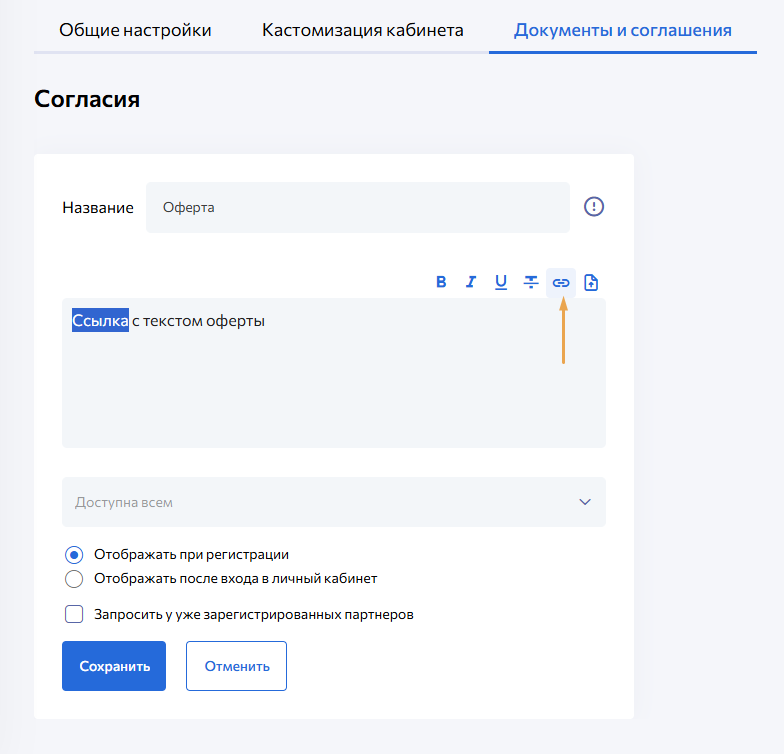
Чтобы вставить ссылку в текст документа:
-
Выделите нужный фрагмент текста.
-
Нажмите кнопку «Вставить ссылку» в панели форматирования.

-
Укажите ссылку на документ.
-
Подтвердите вставку.
Добавление файла
Чтобы добавить файл для скачивания:
-
Выделите фрагмент текста, по нажатию на который должен скачиваться файл.
-
Нажмите кнопку «Вставить файл».

-
Выберите файл на компьютере.
-
Подтвердите загрузку.
Настройки видимости
Видимость документа можно настроить в зависимости от типа партнера. По умолчанию документ доступен всем партнерам.
Отображать при регистрации
Если включить эту опцию, согласие с документом будет запрашиваться на втором шаге регистрации партнера.
Без согласия завершить регистрацию будет нельзя.
Отображать после входа в личный кабинет
Если включить эту опцию, при следующем входе в кабинет партнер увидит блокирующее окно с запросом согласия.
Пока партнер не согласится с документом, продолжить работу в кабинете он не сможет.
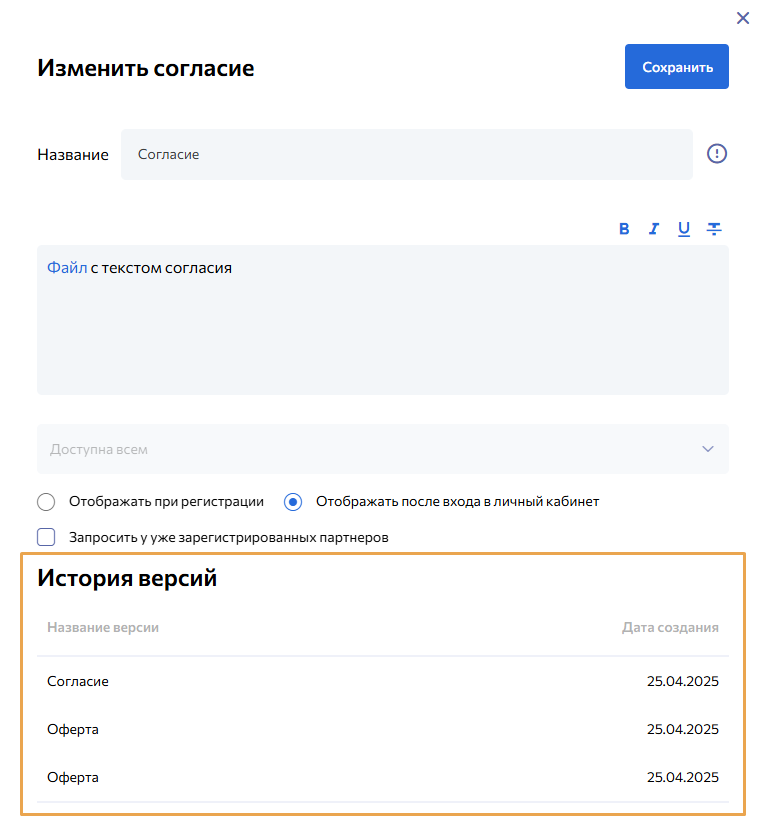
Запросить у уже зарегистрированных партнеров
Эта опция позволяет повторно запросить согласие с документом у партнеров, которые уже зарегистрированы в системе.
Например, это используется при публикации новой версии документа.
Для этого:
-
Откройте документ на редактирование.
-
Включите чекбокс «Запросить у уже зарегистрированных партнеров».
-
Нажмите «Сохранить».

После этого у уже зарегистрированных партнеров снова появится окно согласия.

Документы партнера
Администратор может проверить, есть ли у партнера неподписанные документы.
Для этого перейдите в раздел:
Партнеры → выберите партнера → «•••» → Документы и соглашения

Если рядом с пунктом «Документы и соглашения» отображается красный счетчик, у партнера есть неподписанные документы.
В открывшемся списке можно посмотреть, какой именно документ еще не подписан.

Редактирование и удаление
После создания документ можно:
-
редактировать;
-
удалять;
-
дополнять новыми версиями.

В режиме редактирования также доступен просмотр истории версий документа.