Кастомизация позволяет настроить внешний вид кабинета под ваш бренд: изменить цвета интерфейса, названия отдельных элементов и логотипы. Это помогает сделать работу партнеров внутри системы более бесшовной с точки зрения пользовательского опыта.
Функционал кастомизации личного кабинета доступен не на всех тарифных планах.
Раздел кастомизации находится в кабинете администратора:
Настройки → Интерфейс

Цвета личного кабинета
Доступно на тарифе «Прайм».
С помощью этого раздела можно изменить основные цвета интерфейса, за исключением фонового цвета страницы.
Чтобы перейти к редактированию, нажмите кнопку с иконкой карандаша.
Цвет можно выбрать вручную из палитры или задать код цвета.
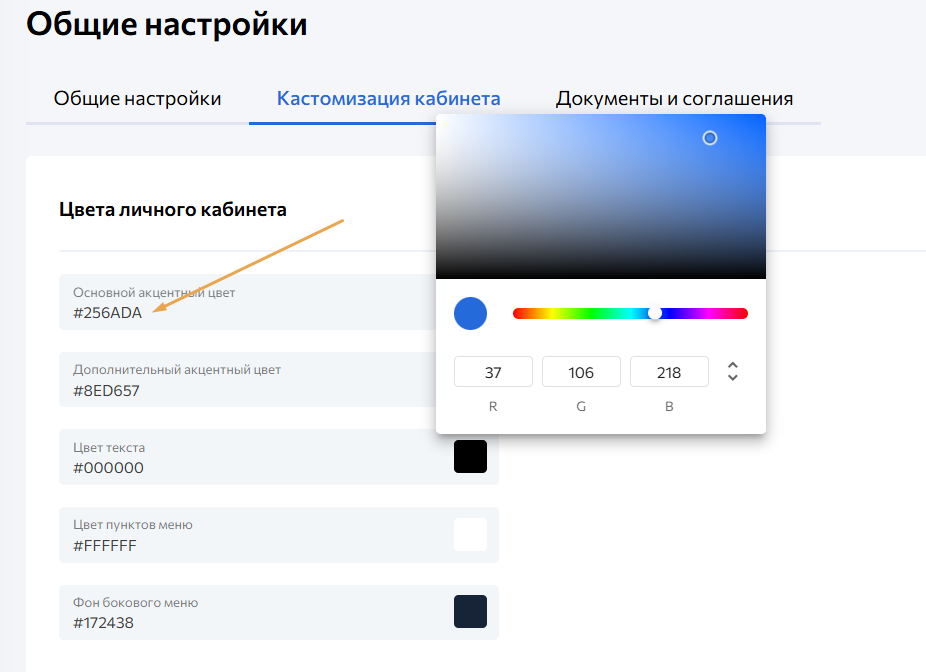
Какие цвета можно изменить
Основной акцентный цвет
Используется для основных элементов интерфейса: активных вкладок, главных кнопок и ключевых действий.

Дополнительный акцентный цвет
Используется для второстепенных элементов, например кнопок выгрузки в Excel и других дополнительных действий.

Цвет текста
Определяет цвет основного текста в системе.

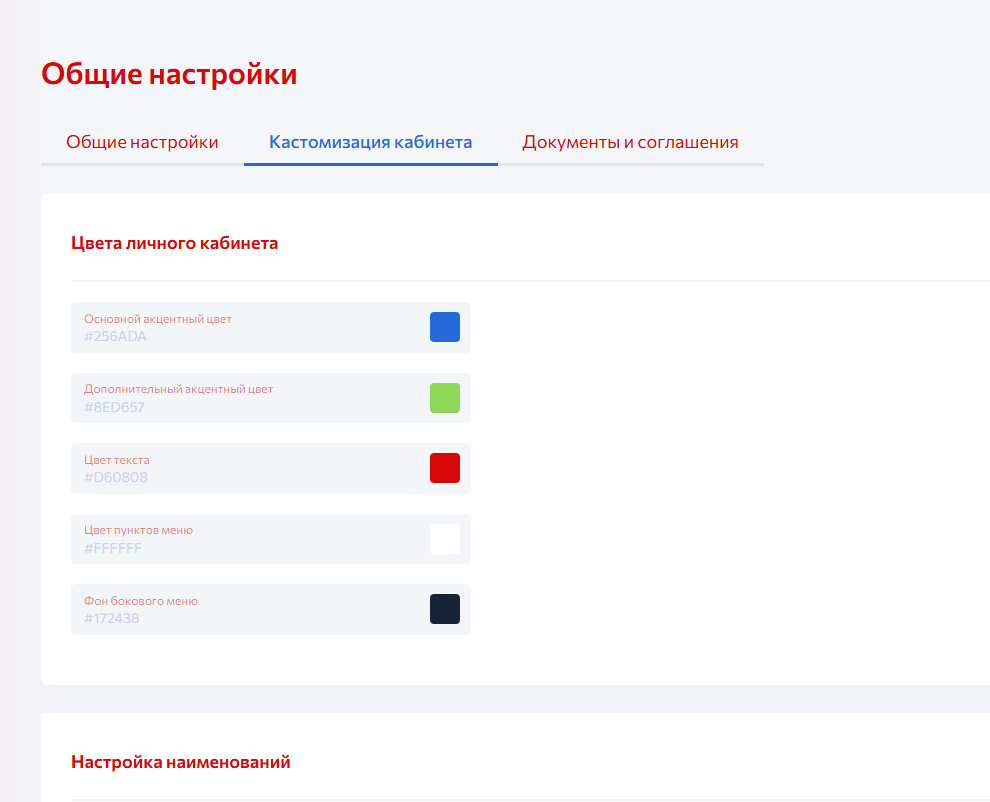
Цвет пунктов меню
Определяет цвет текста в левом боковом меню.
Фон бокового меню
Определяет цвет фона левого сайдбара.

Настройка наименований
Доступно на тарифе «Прайм».
С помощью этого блока можно изменить отдельные названия в интерфейсе.
Доступные параметры
Наименование в заголовке страницы
Изменяет заголовок страницы, который отображается в браузере — во вкладке и в заголовке окна.

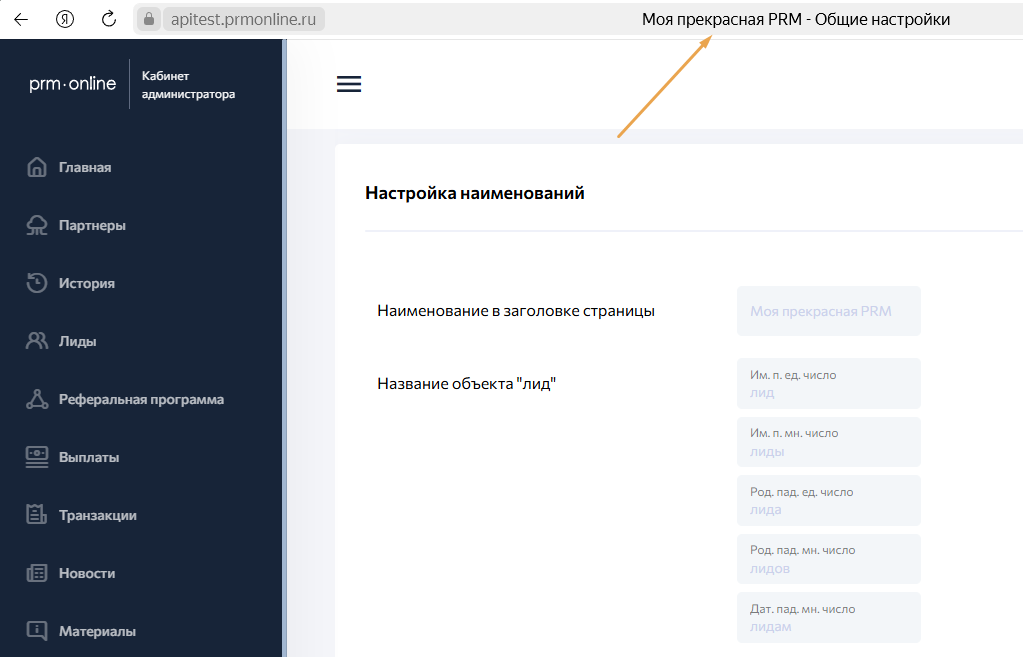
Наименование объекта «лид»
Позволяет заменить слово «Лиды» в интерфейсе, например на «Клиенты».

Название поля наименования лида
Позволяет изменить название поля «Наименование» у лида, например на «Название компании».

Название раздела «Реферальная программа»
Позволяет изменить название этого раздела в интерфейсе.

Название раздела «Связаться с менеджером»
Позволяет изменить название раздела обращений к менеджеру в кабинете партнера.

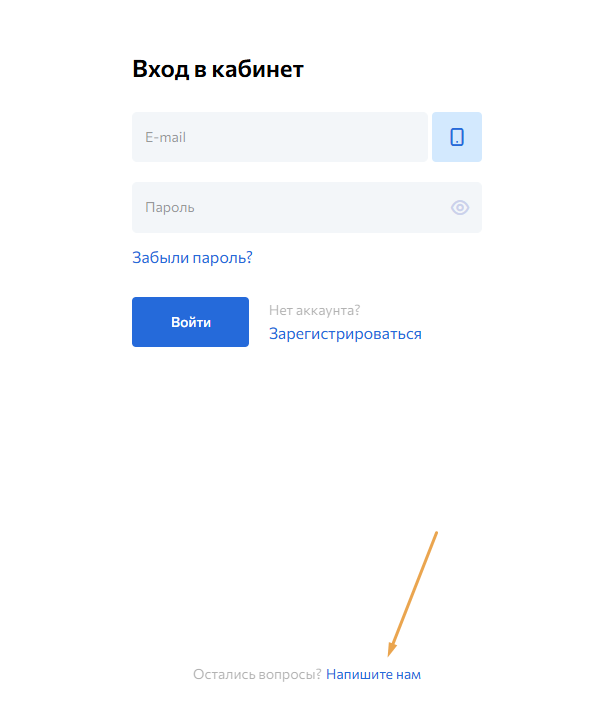
Контакт на гостевой странице
Позволяет изменить контакт, который отображается на странице авторизации. Обычно здесь указывают email или Telegram. Например: https://t.me/PRMOnlineSupport

Логотипы
Изменение всех логотипов доступно на тарифе «Прайм».
Этот раздел позволяет адаптировать визуальное оформление кабинета под фирменный стиль вашей компании.
Чтобы перейти в режим редактирования, нажмите кнопку с иконкой карандаша справа. Загруженный логотип также можно скачать.

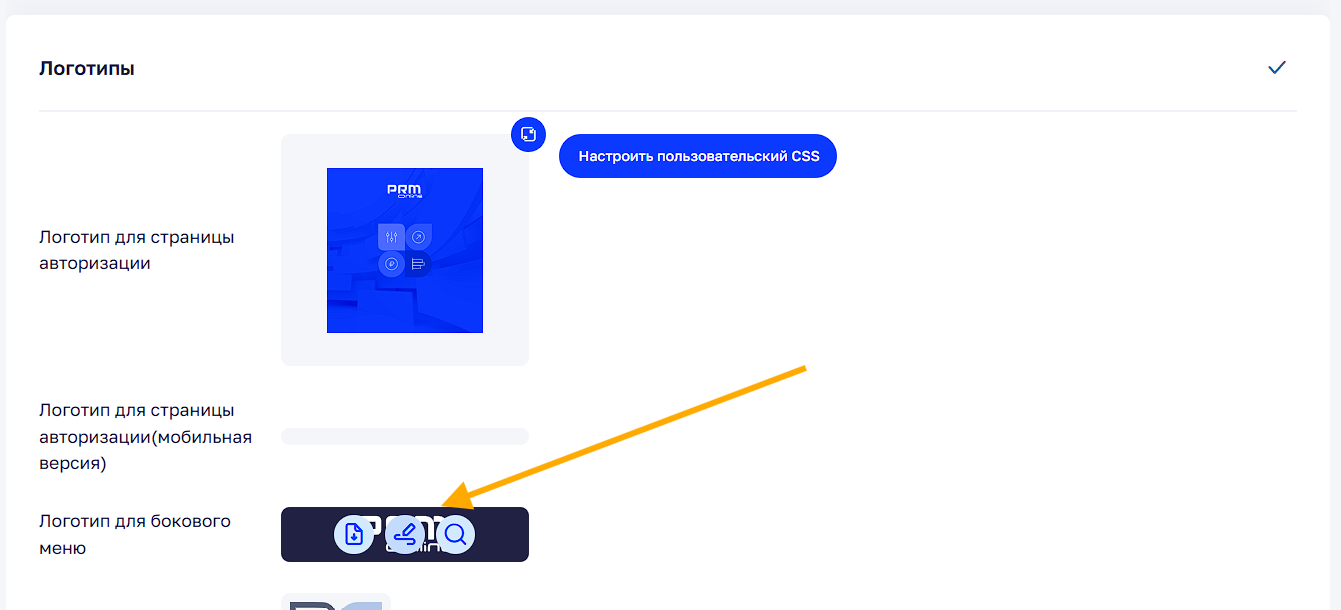
Картинка (логотип) для страницы авторизации
Доступно начиная с тарифа «Бизнес».
Это изображение, которое отображается на страницах авторизации и регистрации.
Размер адаптируется под используемое устройство. Рекомендуется использовать:
-
формат SVG/WEBP/PNG/JPG;
-
квадратную форму;
-
высокое разрешение для WEBP/PNG/JPG (от 2000 пикселей по ширине);
-
изображение без текста по краям, так как при масштабировании текст может частично скрываться под элементами интерфейса.

Логотип для страницы авторизации в мобильной версии
Доступно начиная с тарифа «Бизнес».
Используется в мобильной версии сайта на страницах авторизации и регистрации.
Рекомендуется использовать:
-
формат SVG/WEBP/PNG/JPG;
-
квадратную форму;
-
изображение без текста по краям, так как при масштабировании текст может частично скрываться под элементами интерфейса.

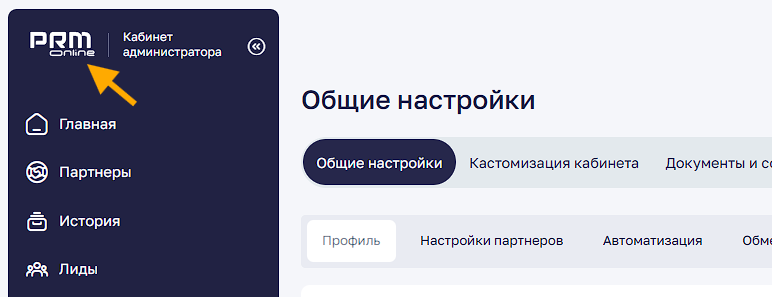
Логотип бокового меню
Доступно начиная с тарифа «Бизнес».
Этот логотип отображается в левом сайдбаре кабинета администратора и партнера.
Рекомендуется использовать:
-
формат SVG;
-
прямоугольную форму;
-
ширину от 60 пикселей.

Favicon
Доступно на тарифе «Прайм».
Favicon — это иконка, которая отображается:
-
во вкладке браузера;
-
в ярлыке на рабочем столе;
-
в плитках и закладках.
Рекомендуется использовать квадратную иконку размером от 182 × 182 px.
