Виджет чата Carrot Quest позволяет настроить удобную коммуникацию между партнерами и вашей командой. После подключения в интерфейсе партнера появится виджет чата, где он сможет сразу связаться с вами в режиме реального времени.
Обратите внимание: виджет чата не отображается в кабинете администратора PRM Online. Он доступен только в партнерском кабинете.
Для настройки интеграции необходима активная оплаченная учетная запись Carrot Quest с правами администратора.
Подключение Carrot Quest
-
В личном кабинете Carrot Quest перейдите в раздел:
Общие настройки → Скрипт для установки на сайт → Установить скрипт вручную
Скопируйте скрипт по кнопке копирования.

-
Вставьте скрипт в любой текстовый редактор, скопируйте ID в конце скрипта внутри кавычек, как показано на скриншоте ниже.

-
Далее перейдите в кабинет администратора PRM Online в раздел:
Настройки → Интеграции → Виджеты чата
Найдите Carrot Quest и нажмите «Подключить».

-
В открывшемся окне вставьте ранее скопированный ID и нажмите «Сохранить».
Как проверить, что интеграция подключена
Чтобы проверить, что виджет подключен корректно, вернитесь в кабинет Carrot Quest в раздел:
Общие настройки → Скрипт для установки на сайт → Установить скрипт вручную
В поле для проверки установки скрипта укажите ваш домен PRM Online, например:
https://app.prmonline.ru
После этого нажмите «Проверить, установлен ли скрипт».
Если все настроено корректно, появится сообщение: «Скрипт установлен. Можно начинать пользоваться сервисом!»

Как проверить работу виджета
Чтобы убедиться, что чат работает, откройте страницу входа в вашу PRM Online.
В правом нижнем углу должна появиться кнопка виджета Carrot Quest.

Отправьте тестовое сообщение и проверьте, что в кабинете Carrot Quest появился новый диалог.

После этого ваша команда сможет общаться с партнерами через чат.
Как изменить расположение виджета
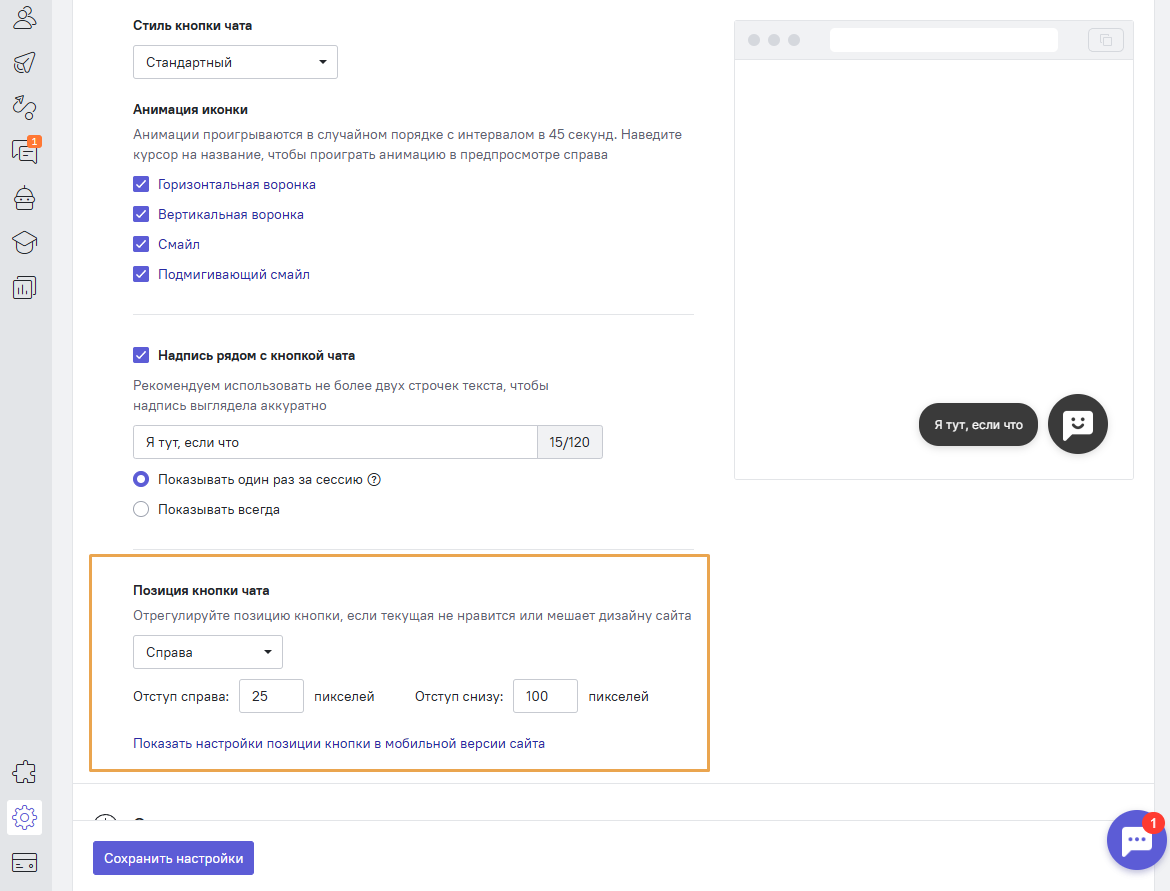
Если кнопка чата перекрывает другой виджет или вы хотите переместить ее в другой угол экрана, это можно сделать в кабинете Carrot Quest.
Перейдите в раздел:
Общие настройки → Чат → Кнопка чата на сайте

В блоке «Позиция кнопки чата» задайте нужные параметры расположения и нажмите «Сохранить настройки».