Данная интеграция позволяет передавать лиды из системы управления образовательными проектами GetCourse в систему PRM Online. Передача данных возможна только в одностороннем порядке — от GetCourse к PRM Online.
Замена шаблона реферальных ссылок
Сайты, созданные в конструкторе GetCourse, не позволяют передавать скрытое поле reflinkid в формах. Поэтому для передачи кода реферальной ссылки необходимо использовать UTM-метку, например utm_campaign.
Чтобы заменить параметр reflinkid в шаблоне реферальных ссылок на UTM-метку, обратитесь в техническую поддержку PRM Online или к вашему менеджеру.
Настройка входящего Postback
Для подключения интеграции необходимо сначала создать интеграцию «Входящий Postback» с базовыми параметрами.
В кабинете администратора PRM Online перейдите в раздел:
Настройки → Интеграции → Добавить интеграцию
В блоке «CRM модули» найдите «Входящий Postback» и нажмите «Подключить».

В открывшемся окне скопируйте URL обработчика и сохраните его. Этот URL понадобится позже при настройке процесса в GetCourse.

После этого нажмите «Следующий шаг».
Шаг 1. Настройка параметров Postback
Код реферальной ссылки
После того как шаблон реферальных ссылок будет изменен с помощью поддержки PRM Online, в поле «Код реферальной ссылки» укажите ту UTM-метку, которую вы используете в шаблоне ссылки.
Например, если код реферальной ссылки передается через utm_campaign, укажите именно это значение.

После настройки нажмите «Сохранить».
Шаг 2. Маппинг статусов
На втором шаге необходимо настроить соответствие между статусами GetCourse и статусами PRM Online.
Значение этапа должно передаваться в параметре Postback status.
Обратите внимание: статусы PRM Online в вашем кабинете могут отличаться от примеров в документации. Если вам нужно изменить или настроить статусы лидов, обратитесь к вашему менеджеру или в поддержку PRM Online. Эта возможность доступна начиная с тарифа «Бизнес».
Если вы планируете передавать в PRM Online сумму заказа, включите параметр «Передавать стоимость» напротив нужного статуса, например «В работе».

Сумму заказа в этом случае нужно передавать в параметре sum.
После настройки нажмите «Сохранить».
Шаг 3. Группировка сделок и сумма сделки
На третьем шаге настраиваются:
-
параметр группировки сделок;
-
параметр передачи суммы;
-
при необходимости — переопределение оффера.
Группировка сделок
Группировка используется для дедупликации лидов.
Например, если в качестве параметра группировки выбран leadid, то при повторной отправке запроса с тем же значением leadid новый лид создан не будет. Вместо этого PRM Online обновит уже существующий лид с таким же значением.
В качестве параметра группировки можно использовать любое поле GetCourse с уникальным значением.
Переопределение оффера
Параметр «Переопределение оффера» позволяет явно указать, какой оффер должен использоваться для расчета вознаграждения.
Подробнее об этом см. в статье «Переопределение оффера» в базе знаний PRM Online.
Сумма сделки
Поле «Сумма сделки» определяет, из какого параметра входящего запроса система должна брать сумму заказа.
Как правило, для этого используется параметр sum.
Значение, переданное в этом параметре, будет использоваться для расчета вознаграждения в соответствии с настройками ваших офферов.

После заполнения всех параметров нажмите «Завершить».
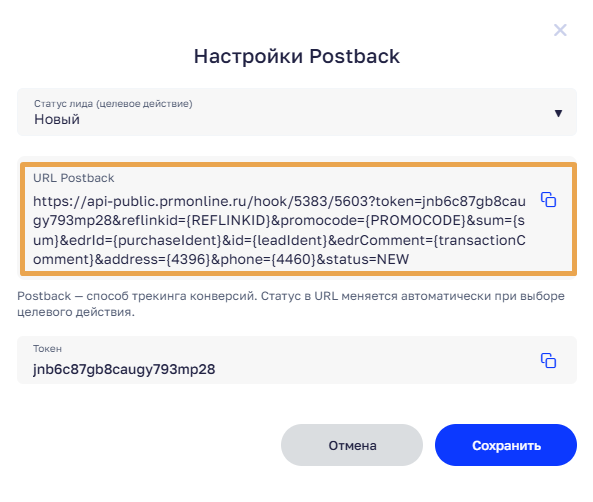
Как получить URL Postback
URL для приема Postback-запросов можно посмотреть в настройках уже созданной интеграции.
Для этого перейдите в раздел Настройки → Интеграции → Входящий Postback → меню «•••» → Настроить.

В открывшемся окне будет показан полный URL со всеми ранее настроенными параметрами.
Если в GetCourse для метода POST вы передаете параметры в теле запроса, URL следует копировать без параметров, которые будут передаваться отдельно в body.
Создание процесса в GetCourse
В GetCourse необходимо создать процесс, который будет отправлять запрос с данными заказа в PRM Online на нужном этапе воронки.
В примере ниже используется отправка заказа на этапе «В работе».
В учетной записи администратора GetCourse перейдите в раздел CRM → Процессы.

Нажмите кнопку «Создать процесс».

Укажите:
-
Название процесса — например,
Отправка заказа в PRM; -
Тип объекта —
Заказы; -
Шаблон процесса —
- без шаблона -.
После этого нажмите «Создать».
Общие настройки процесса
В блоке «Массовое создание задач» установите значение «Периодическая проверка».
Для уже существующих заказов можно установить значение «Отключено» и разово запустить создание задач вручную.

Далее настройте правило вхождения объекта — это фильтр, по которому процесс будет выбирать заказы для отправки.
Например, можно настроить отправку всех заказов из Доски продаж на этапе «В работе», созданных после определенной даты.
После этого нажмите «Сохранить».

Создание триггера для отправки запроса
После сохранения перейдите на вкладку «Процесс».

Здесь с помощью блок-схемы нужно выстроить логику работы триггера, который будет автоматически отправлять запрос в PRM Online.
Нажмите «Добавить блок» и выберите пункт «Операция».

В списке операций выберите «Изменить доску продаж».

В открывшемся окне выберите доску, в которую попадают реферальные заказы, в данном случае «Доска продаж», этап «В работе».

Нажмите «Сохранить».
Создайте еще один блок «Операция» → «Вызвать url» по кнопке «Добавить блок».

В открывшемся окне установите следующие настройки:
Метод — POST
В настройках укажите:
-
Метод —
POST; -
URL — URL Postback из PRM Online, включая токен авторизации, но без параметров, которые будут передаваться в теле запроса;
-
Тело запроса — параметры, которые должны передаваться в PRM Online.
Обязательные параметры запроса
Обычно необходимо передавать следующие параметры:
status — фиксированное значение статуса в соответствии с маппингом, настроенным ранее.
Например: PURCHASE для статуса «В работе».
utm_campaign — идентификатор поля в GetCourse, в которое передается код реферальной ссылки с сайта.
Например: {object.create_session.utm_campaign}.
leadid — уникальный идентификатор лида в PRM Online. Можно использовать любое уникальное значение из GetCourse.
Например: {object.id} — идентификатор заказа.
sum — сумма заказа. Часто используется поле {object.cost_money_value}.
Передачу дополнительных параметров можно настроить по аналогии, в зависимости от вашей схемы интеграции и настроек входящего Postback в PRM Online.
Какие идентификаторы полей указывать при вызове URL, можно узнать в базе знаний GetCourse.

После заполнения нажмите «Сохранить».
Созданные блоки необходимо связать. Для этого перетащите их в удобное положение, потяните за зеленые кнопки у каждого блока, по порядку соединив их, как показано на скриншоте ниже:

Порядок расположения блоков:
-
Начало работы
-
Изменить доску продаж
-
Вызвать url
Если блоки связаны в правильном порядке, вернитесь на вкладку «Общее».
Созданный процесс необходимо запустить по кнопке «Запустить».
Затем нажмите «Сохранить».

На этом интеграция настроена и готова к работе. Заказы доски продаж на этапе «В работе» будут автоматически передаваться в PRM Online.