Чтобы создать новый оффер, перейдите в раздел «Реферальная программа» и нажмите кнопку «Создать оффер».

После заполнения полей и нажатия кнопки «Создать оффер» оффер будет создан в статусе «Активно». Сразу после этого он станет доступен партнерам, и они смогут использовать его для создания реферальных инструментов.
Создание оффера выполняется поэтапно. Мастер настройки включает 6 шагов:
-
Общие характеристики;
-
Продвижение;
-
Промо-материалы;
-
Вознаграждение;
-
Доступность;
-
Биржа офферов.
После заполнения всех нужных параметров переходите между шагами с помощью кнопки «Далее».
Шаг 1. Общие характеристики
На первом шаге заполняются основные сведения об оффере.
Доступны следующие поля:
-
Название оффера — название, которое будет использоваться в системе;
-
Категория — категория оффера для удобной группировки;
-
Дата начала — дата начала действия оффера;
-
Дата завершения — дата окончания действия оффера;
-
Бессрочный оффер — позволяет не указывать дату завершения;
-
Описание продукта — краткое описание товара, услуги или предложения;
-
Внешний идентификатор — используется для связи со сторонними системами и сценариями работы по API;
-
Базовый оффер — позволяет сделать оффер базовым. Именно он будет использован по лидам, которые были добавлены вручную, переданы через API или созданы через интеграцию с CRM (если не передано иное).
Также на этом шаге можно загрузить основное изображение оффера.
Период действия оффера
Период, в течение которого оффер активен и по нему учитываются события. После завершения этого периода новые события по реферальным инструментам больше не будут регистрироваться, оффер станет недоступен для партнеров, а созданные по нему ссылки и промокоды перестанут отображаться.

Шаг 2. Продвижение
На шаге «Продвижение» настраиваются инструменты, которые будут доступны партнерам для работы с оффером.
Можно включить:
-
Реферальные ссылки;
-
Промокоды.
Если для оффера активированы реферальные ссылки, можно указать:
-
посадочную страницу;
-
дополнительные UTM-метки для ссылок.
Если для оффера активированы промокоды, доступны два варианта работы с ними:
-
генерация промокодов в системе;
-
загрузка промокодов вручную файлом или списком.
Также на этом шаге можно включить параметр «Автоматическое создание при регистрации». В этом случае при регистрации нового партнера система будет автоматически создавать для него выбранные инструменты продвижения.

Шаг 3. Промо-материалы
На шаге «Промо-материалы» можно добавить материалы, которые партнеры будут использовать для продвижения оффера.
Это могут быть:
-
изображения;
-
баннеры;
-
другие рекламные материалы.
Материалы загружаются через кнопку выбора файла или перетаскиванием в область загрузки.
Также в интерфейсе отображаются рекомендации по материалам, например по форматам файлов, размерам изображений и читаемости баннеров.

Шаг 4. Вознаграждение
На шаге «Вознаграждение» задаются правила начисления вознаграждения партнерам.
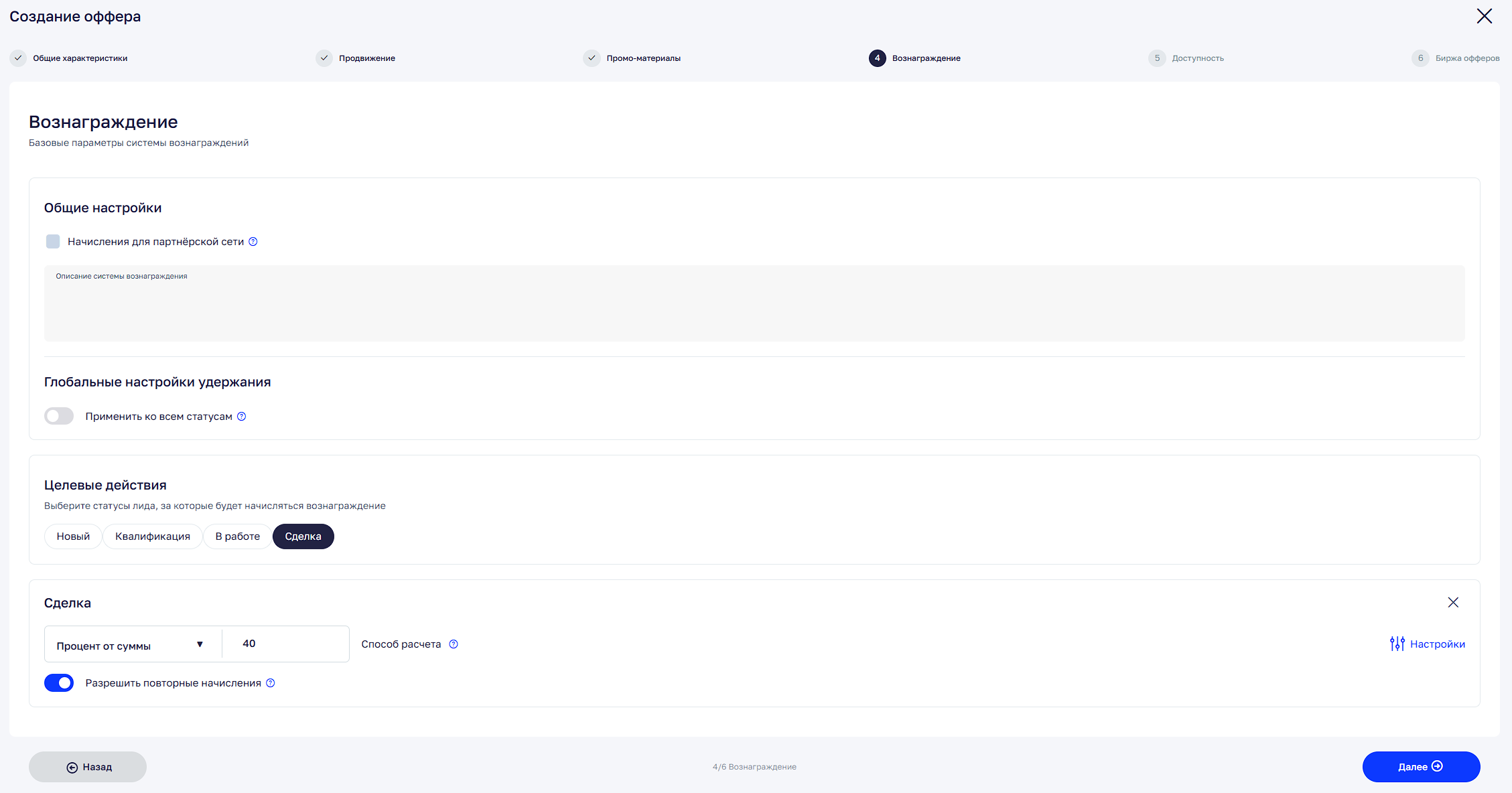
4.1. Основные настройки вознаграждения
-
В карточке партнерской программы перейдите на вкладку Вознаграждение.
-
Нажмите кнопку Редактировать в правой части экрана.
-
В блоке «Целевые действия» выберите этапы лида, за которые положена выплата:
Новый — за сам факт регистрации лида.
В работе — за квалификацию или переход на определенный этап.
Сделка — за успешное закрытие продажи.
-
Для каждого действия установите Способ расчета:
Фиксированное значение — конкретная сумма в валюте кабинета.
Процент — доля от суммы сделки.
-
Настройте Срок удержания (холд) — время, в течение которого вознаграждение проверяется перед выплатой, и разрешите/запретите Повторные начисления.
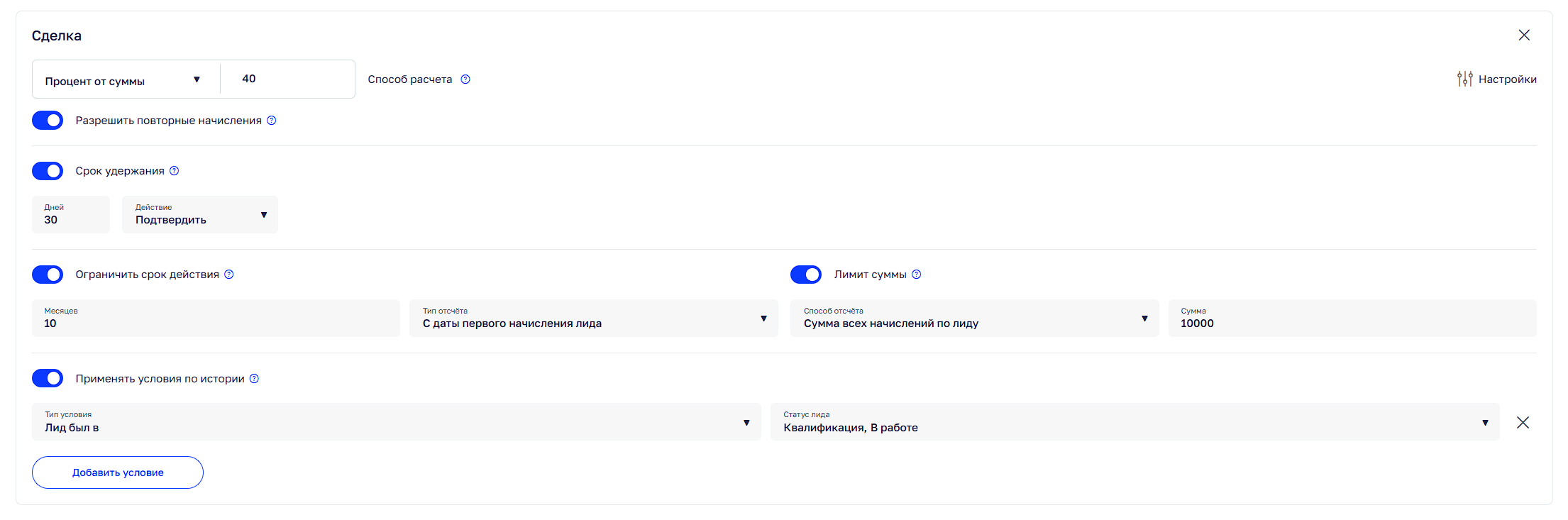

Таким образом, интерфейс позволяет гибко настраивать правила мотивации под разные сценарии партнерской программы.
4.2. Настройка индивидуальных правил (переопределение)
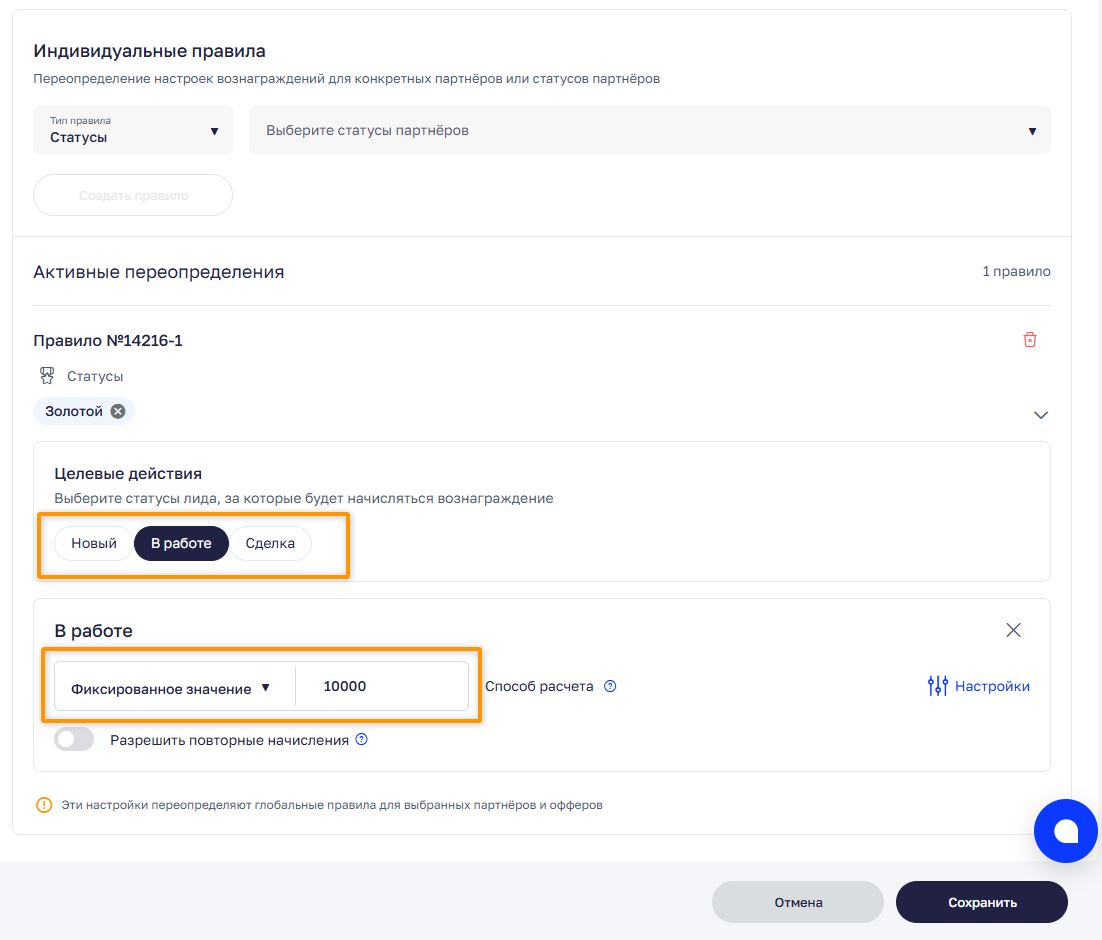
Индивидуальные правила позволяют установить особые условия вознаграждения, которые будут приоритетнее общих настроек программы. Это полезно для поощрения «Золотых» партнеров или создания индивидуальных условий для крупных агентов.
-
Прокрутите страницу вниз до блока Индивидуальные правила.
-
Выберите Тип правила:
Партнеры — если нужно задать условия для конкретных участников (поиск по ФИО/ID).
Статусы — если условия применяются к целой группе (например, только для статуса «Золотой»).
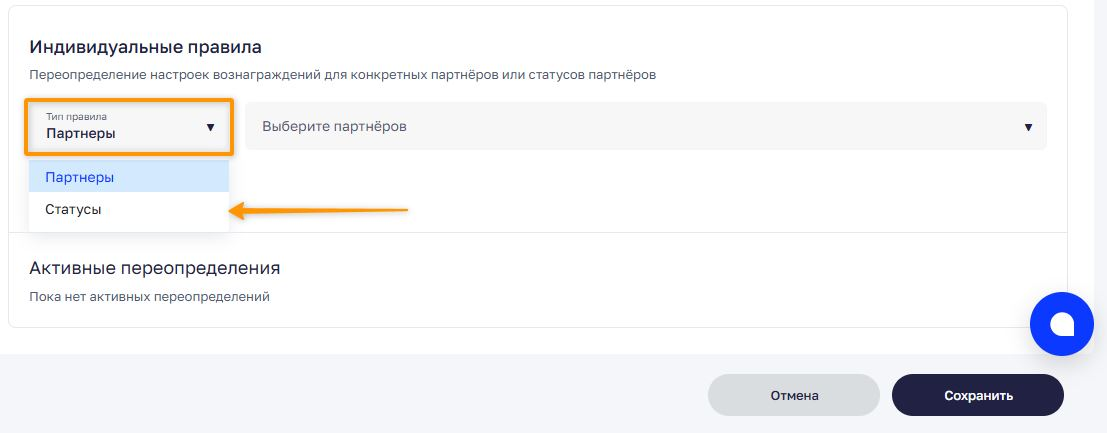
-
В поле справа выберите из списка конкретных партнеров или нужные статусы.
-
Нажмите кнопку Создать правило.
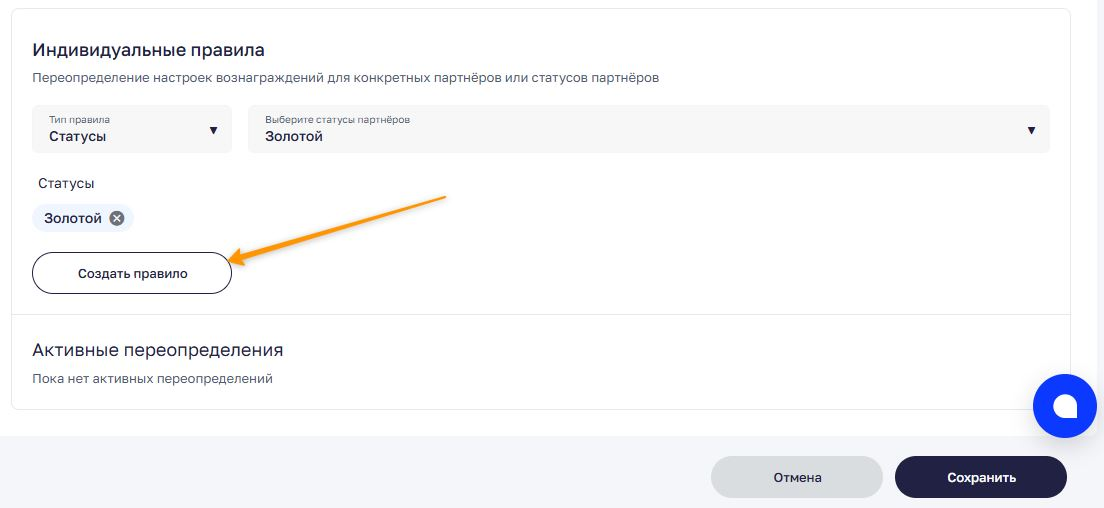
-
В появившемся блоке правила настройте целевые действия:
— Нажмите на кнопку этапа (например, «В работе»), чтобы активировать настройку для него.
— Укажите тип и размер вознаграждения (например, фиксированные
10 000вместо стандартных5 000).— При необходимости настройте специфические параметры через кнопку Настройки внутри правила.
-
Нажмите Сохранить, чтобы активировать все созданные переопределения.

Обратите внимание: индивидуальные правила переопределяют глобальные настройки только для тех партнеров и офферов, которые входят в область действия правила. Все остальные участники продолжат работать по стандартным условиям.
Шаг 5. Доступность
На шаге «Доступность» определяется, кто из партнеров будет видеть оффер.
По умолчанию оффер может быть виден всем партнерам.
При необходимости можно включить параметр «Скрыть оффер» и настроить исключения.
Например, можно скрыть оффер:
-
для отдельных партнеров;
-
для определенных групп партнеров.
Это удобно, если оффер должен быть доступен только ограниченному кругу участников программы.
Если оффер используется как технический для расширенной тарификации, то на этом этапе его можно скрыть от всех партнеров.

Шаг 6. Биржа офферов
Подробная инструкция по публикации оффера на бирже PRM Online.
На последнем шаге можно настроить публикацию оффера на бирже офферов.
Если включить параметр «Опубликовать на бирже», оффер станет доступен партнерам, зарегистрированным на бирже.
На этом шаге можно заполнить дополнительные поля для публикации:
-
загрузить знак и логотип;
-
выбрать категорию;
-
указать публичное название оффера;
-
указать целевое действие;
-
добавить сайт;
-
заполнить краткое описание продукта;
-
добавить описание предложения;
-
указать требования к партнерам;
-
добавить условия сотрудничества.
Эти данные используются для представления оффера на бирже и помогают потенциальным партнерам лучше понять условия сотрудничества.
Завершение создания оффера
После прохождения всех этапов оффер будет создан и станет доступен в системе.
Дальнейшая работа с оффером зависит от его настроек:
-
какие инструменты продвижения включены;
-
какие правила вознаграждения заданы;
-
кому оффер доступен;
-
опубликован ли он на бирже.
Настройки оффера вынесены в отдельные вкладки внутри оффера. В случае необходимости их можно изменить по кнопке «Редактировать».
